

 Lina Daoud
7 h 55, veille de conseil de classe : écran blanc, « Identifiant ou mot de passe incorrect ». Ce scénario d’angoisse se répète alors que Mon Bureau Numérique centralise la vie scolaire de plus d’1 million d’utilisateurs dans 851 établissements du Grand Est depuis 2018. L’ENT régional géré avec le *Ministère de l’Éducation nationale* et les académies de *Nancy-Metz*, *Strasbourg* et *Reims* a prouvé sa robustesse, mais la moindre erreur de connexion peut gripper la machine au pire moment.
Voici le guide d’utilisation qui va droit au but : accès immédiat, raccourcis utiles, bonnes pratiques de sécurité et surtout résolution des problèmes d’accès en quelques minutes. Parents, élèves, professeurs, personnels administratifs : chaque profil trouve ici les bons gestes pour éviter les blocages et dialoguer sereinement avec le support technique.
Angle concret assumé : symptômes ➔ diagnostic ➔ solution. Avec, en fil rouge, une interface utilisateur pensée pour la clarté et des exemples réalistes tirés du terrain (collèges urbains, lycées ruraux, internats). Le portail officiel reste www.monbureaunumerique.fr.
Ce qu’il faut retenir
Lire également : Quelle est la ville la plus peuplée du monde en 2026 ?
- Accès rapide : choisir le bon profil, saisir les identifiants, personnaliser le mot de passe dès la première connexion.
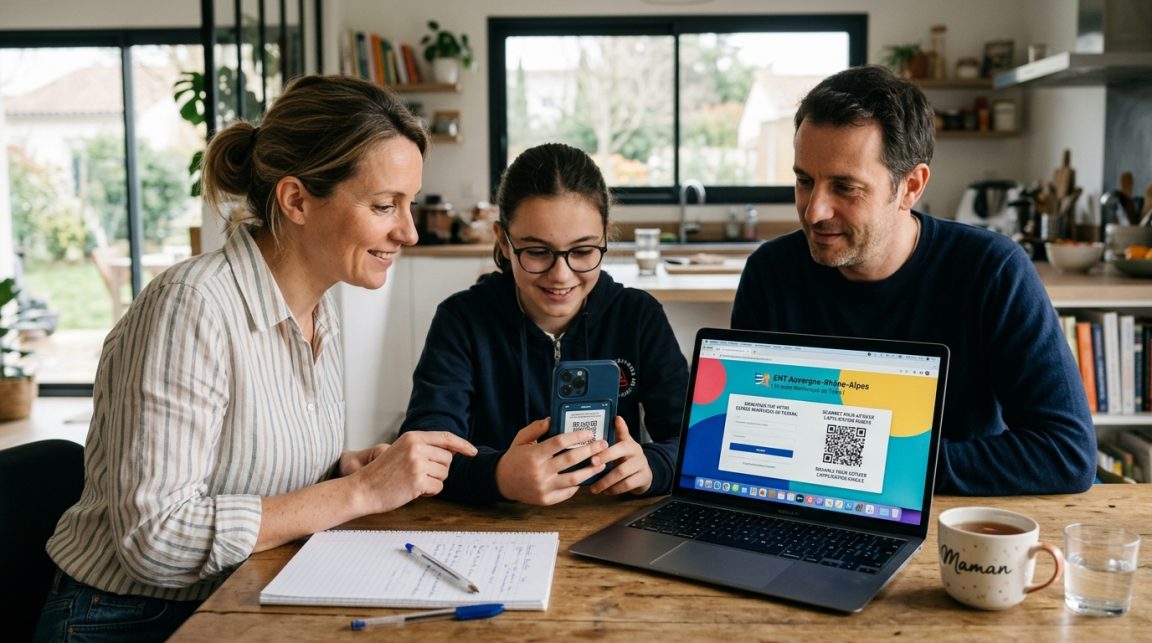
- Mobile : activer l’app via QR Code depuis l’espace web (Préférences > Mon accès mobile) pour un login sécurisé.
- Problèmes d’accès : identifiant par SMS/email, compte bloqué 15 min après 5 essais, cache navigateur à vider en cas d’erreur.
- Sécurité : RGPD, serveurs en France, droits *CNIL* (accès, rectification, effacement), messagerie interne à privilégier.
Connexion à Mon Bureau Numérique : accès immédiat sans faux pas
Réponse — Sur ordinateur, ouvrir www.monbureaunumerique.fr, cliquer « Se connecter », sélectionner le profil (Élève/Parent/Enseignant/Personnel), saisir les identifiants fournis par l’établissement, puis définir un mot de passe robuste. Sur mobile, installer l’application iOS/Android, puis l’activer en scannant le QR Code généré depuis l’espace web (Préférences > Mon accès mobile). Vérifier que le verrouillage des majuscules n’est pas actif et que le bon profil est choisi avant de valider.
Preuve — Au lycée de Strasbourg, un parent a résolu un « échec d’authentification » en changeant simplement de profil (Parent au lieu d’Élève) et en régénérant son QR Code expiré. Les académies de *Nancy-Metz*, *Strasbourg* et *Reims* confirment que ces deux erreurs concentrent l’essentiel des ratés en début d’année scolaire.
À suivre — Une fois connecté, gagner du temps sur l’interface et paramétrer les alertes évite 90 % des frictions du quotidien. Place aux réglages utiles et aux automatismes malins.
A lire absolument : Congélateur mal fermé toute la nuit : que faire pour sauver ses aliments (guide d'urgence)

Guide d’utilisation : interface utilisateur et raccourcis qui comptent
Réponse — Le tableau de bord affiche notifications, prochains devoirs et messages prioritaires. Le menu latéral regroupe Vie scolaire (notes, absences via *Pronote*), Pédagogie (cours, *Moodle*), Communication (messagerie), Administration (documents, attestations).
Preuve — Les parents gérant plusieurs enfants dans des établissements du Grand Est visualisent tous les emplois du temps en un seul coup d’œil, avec filtres par élève. Les élèves synchronisent leur agenda et consultent les pièces jointes hors ligne dans l’app.
À suivre — Pour fluidifier les échanges avec les enseignants et éviter les ambiguïtés, quelques habitudes changent tout. Voici un kit d’efficacité, concret et actionnable.
- Objet de message explicite : « Question – Devoir SVT du 14/03 – 3eB » accélère la réponse côté enseignant.
- Recherche unifiée : taper « bulletin T2 » ou « devoir histoire » pour retrouver un document sans fouiller.
- Notifications ciblées : activer seulement notes, absences et annonces établissement pour éviter la surcharge.
- Hors ligne : télécharger les cours volumineux en Wi-Fi avant un trajet pour consultation sans réseau.
- Qualité d’écriture : s’aider d’outils externes sérieux pour clarifier les messages, par exemple améliorer son écriture avec un correcteur avant envoi.
- Organisation personnelle : pour les révisions longues, compléter l’agenda MBN par un planning papier dédié, ou créer un calendrier photo personnalisé qui reprend les jalons clés.
Envie d’une prise en main visuelle pas à pas ? Ce tutoriel vidéo couvre l’accès, le tableau de bord et les alertes essentielles.
Résolution des problèmes d’accès : du symptôme au correctif fiable
Réponse — Identifiant perdu : sur la page de login, cliquer « Identifiant perdu », choisir SMS ou email, saisir le numéro/adresse enregistré(e) puis récupérer l’information en quelques minutes. Mot de passe oublié : « Mot de passe oublié », entrer l’identifiant, recevoir le lien par SMS/email et définir un nouveau code robuste (8+ caractères, mix de casse et chiffres).
Preuve — Après 5 essais infructueux, le compte se bloque 15 minutes : patienter puis réessayer en browser « propre » (navigation privée, extensions bloquantes désactivées). Au besoin, passer sur Chrome/Firefox/Edge à jour et purger le cache résout la plupart des erreurs 400/403.
À suivre — Cas limites souvent ignorés : mauvais profil sélectionné, SSO perturbé par un VPN d’entreprise, QR Code expiré, doublon de compte après changement d’établissement. Le tableau ci-dessous cartographie les scénarios réels et leur parade.
| Problème | Symptômes | Diagnostic | Solution express | Point d’attention |
|---|---|---|---|---|
| Identifiant introuvable | Aucun accès, message d’erreur | Données de contact non à jour | Récupération via SMS/email depuis la page de connexion | Vérifier le numéro/email enregistré auprès du secrétariat |
| Mot de passe oublié | Refus d’authentification | Reset jamais effectué après 1re connexion | « Mot de passe oublié » puis création d’un code fort | Éviter dates de naissance et prénoms |
| Compte bloqué | Blocage après 5 tentatives | Erreur de saisie répétée | Attendre 15 min, retenter en navigation privée | Vérifier le bon profil (Parent/Élève…) |
| Page qui ne charge pas | Écran blanc/erreur 403 | Cache/extension qui bloque les cookies | Vider cache, désactiver bloqueurs, essayer un autre navigateur | Mettre le navigateur à jour |
| Pas d’accès mobile | Connexion refusée sur l’app | QR Code périmé ou non scanné | Régénérer le QR dans Préférences > Mon accès mobile | Scanner depuis l’app officielle Grand Est |
| Changement d’établissement | Ancien compte inactif | Nouveau compte créé par le secrétariat | Activer les nouveaux identifiants reçus à la rentrée | Demander la fusion des doublons si nécessaire |
| VPN/réseau filtré | Connexion OK à la maison, KO au travail | Filtrage réseau sur SSO/cookies tiers | Désactiver le VPN, passer en 4G/5G | Essayer un autre réseau Wi‑Fi |
| Maintenance | Message d’indisponibilité | Intervention planifiée le soir/week-end | Revenir après la plage de maintenance | Consulter l’annonce sur l’accueil ENT |
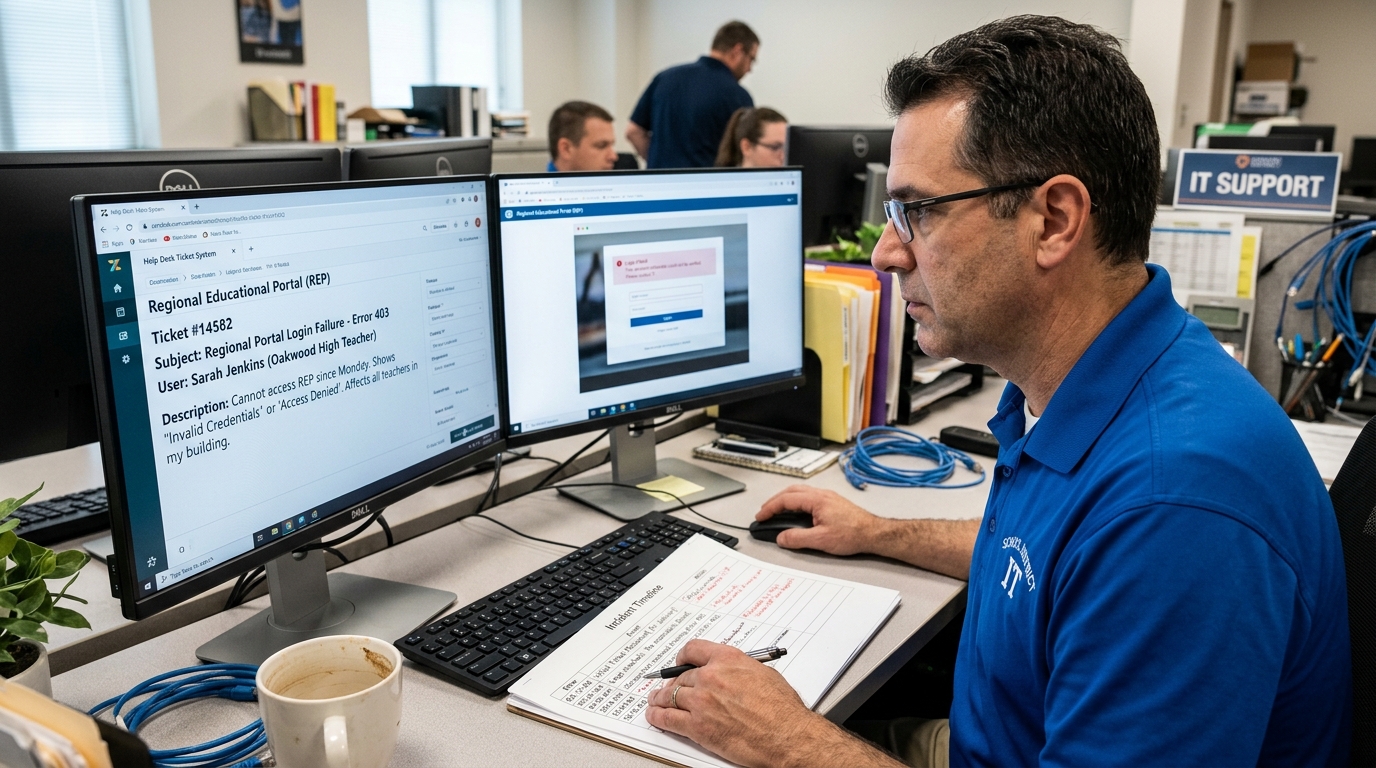
Si rien n’y fait, documenter l’incident (captures d’écran, heure, navigateur, profil) et contacter le support technique de l’établissement. Cette traçabilité accélère la résolution côté ENT régional Grand Est.
Sécurité et confidentialité : les bons réglages RGPD
Réponse — Les données sont chiffrées (HTTPS), hébergées en France et accessibles par profil strictement. Les droits reconnus par la *CNIL* s’appliquent : accès, rectification, retrait en fin de scolarité selon les délais légaux.
Preuve — Les journaux de connexion et sauvegardes régulières sécurisent les opérations sensibles (notes, bulletins, certificats). Les messages passent par la messagerie interne, évitant les fuites vers des boîtes personnelles non maîtrisées.
À suivre — Hygiène numérique recommandée : changer le mot de passe tous les trimestres, verrouiller l’app par code/biométrie, désactiver l’auto-remplissage sur postes partagés, se méfier des liens reçus hors ENT.
Pour compléter ces réglages, cette vidéo rappelle les réflexes concrets contre le phishing scolaire et montre comment renforcer la protection sur mobile.
Cas pratiques 2026 : parent, élève, enseignant, administratif
Parent — Nadia, à Colmar, centralise les suivis de ses deux enfants sur un seul accès et reçoit une alerte absence en temps réel. Elle justifie en ligne et échange avec le CPE via la messagerie interne, sans appel perdu au standard.
Élève — Léo, en 2nde à Metz, télécharge ses cours de physique la veille pour lecture hors ligne dans le bus. Son agenda synchronisé l’avertit deux jours avant chaque évaluation, réduisant les « devoirs de dernière minute ».
Enseignant — M. Baumann publie un parcours sur *Moodle* avec quiz auto-corrigés et dépose les ressources multimédias dans le cahier de textes. Les notes saisies dans *Pronote* s’affichent aussitôt côté familles, avec commentaires ciblés.
Administratif — Mme Petit, au secrétariat, gère les comptes entrants/sortants et diffuse une annonce ciblée aux seuls parents de 3e pour le brevet blanc. Les statistiques d’activité lui servent à ajuster le plan de communication interne.
Fil conducteur pour tous : rester dans l’ENT, calibrer les notifications, garder ses identifiants à jour et privilégier les canaux officiels. Ce socle évite les problèmes d’accès récurrents et fluidifie la collaboration école-famille.